Compact tool on print standardization
Compact tool on print standardization
印刷標準化精簡工具
現在看到的平版印刷標準化規格不外乎Fogra PSO、G7、gmi,都有一個清楚的數字規則,在我這邊,就是一個 Print by Number 的操作。操作的原則統歸就兩個大原則:滿版到位與中間調到位。
滿版到位的原則很清楚,就是CMYK(RGB)主色必須符合某一個Lab 值;中間調到位隨不同單位各有其規範。如G7驗證不看TVI,只看中間調的 ΔL 與 Δch,PSO 與 gmi 則會驗證TVI 數值。
其實我們把這些數字規範分析下來,這三個規範都在彼此的寬容範圍內,也就是當你達成PSO 規範時,很大的機率同時也能通過G7規範。所以我在做顧問工作時,不會太在意這個廠應該走哪一個規範,重點在於能夠穩定的,持續的去達成數字上的管理。把這個概念建立下來後,不同的產業,不同的領域,也可以自定自己的規範,設計自己的管理系統。
以上簡單的把 Print by Number 與印刷規範做一些說明,接下來談一下要怎麼達成。
如上述,兩個原則:滿版數值到位與中間調數值到位。
工作的第一個要點是:要能夠取得數值。要取得數值勢必透過某種儀器,這裡講的儀器,明白清楚的講,就是需要一部光譜儀 (spectrophotometer),如彩譜的CR30 Xrite 的 i1 、eXact,Techkon 的 SpectroDens…都是屬於光譜儀。像低階的Nix,Spyder等這些儀器只是Colorimeter ,不能達成印刷驗證的需求。
無關高階低階,Colorimeter 也能取得Lab 數值,但無法取得光譜數值,沒有光譜資料就無法計算出濃度,沒有濃度就無法取得印機操作的放墨指引。沒有濃度,也無法取得TV(Murray-Davies)數值,也就無法取得CTP 的版調修正值。所以,工作的第一個要點,就是要取得一部光譜儀,只要是光譜儀,就能達成印刷驗證/管理的需求。這邊要多談一下,如果只是做內部數字管理,低階光譜儀如CR30、倉庫翻出來十多年前的i1 Pro也能勝任工作。如果要去做印刷標準化認證考試,i1 Pro2 是最低需求。
有了儀器取得數據後,接下來是解讀數據,甚者,依此數據來取得工作指引,透過工作指引來讓輸出品質/數值符合某個印刷標準化規範。
也就是說,需要一個計算軟體將光譜儀的光譜數值轉化成印機的品質驗證,更進一步者,能夠提出印機的操作指引,讓印機能操作出合乎規範的數值。
再簡單講,市面上的PressTune/PressSign這類軟體都能提供這方面的能力。
所以,善用 i1 加上類PressSign軟體就能達成印刷標準化的功能。
我這邊要提出的是,一個更加精簡(compact)的軟體工具來達成印刷標準化的功能。操作上基本上就是掃描導具、看結果。若未達到預期數值,則依工作指引修正、重新輸出,掃描導具,依指令修正,直到達成預期結果。這一個工具在嚴謹的執行下,已證實可以達到G7 Colorspace的規格。
再來,我一直認為這是一個簡單而且有效的工具,在期待這個產業能夠有更多的廠家能夠進入”數字管理”的工作概念,這個工具將以有限度的*開放給產業界使用,只要廠裏有i1,無需負擔軟體成本,就可以進來體驗這個”數字管理”的作業概念,屆時若有更高規格/更有效率的追求,市面上有已經很多的硬體/軟體等著廠家繼續去探索。
有在關注我發文的讀者應該都會常看到我提到這個工具:CT25( as Color Target with 25 patches)。趁著這一次SDK部分介面改善,再一次把這個工具的意圖與工作方法再做一些說明。

Fig. CT25 Target
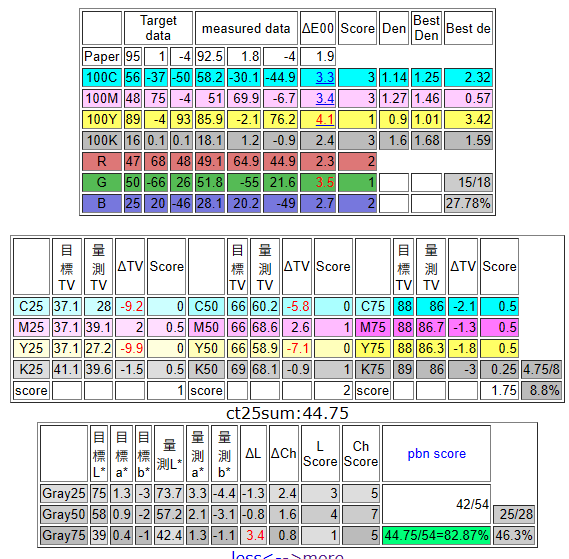
Fig. 精簡的CT25工具,分三個部分:滿版、中間調(TV)及灰平衡對印刷品作評,並提出操作指令。
首先,還是先交代一下這25格的組成及其意義,這25格分別是主色CMYK100,二次色RGB100,中間調CMYK25%,CMYK50%,CMYK75%,灰平衡25%,灰平衡50%,灰平衡75%,兩格紙白及CMY300%,總共25個色塊。
CMYKRGB 這7個色塊想當然就是要測試滿版的Lab值有沒有到位;CMYK 25%、50%、75%這12個色塊是用來觀察/驗證TVI曲線;灰平衡 25%、50%、75%這3個色塊是用來驗證灰階曲線的亮度差與灰差;兩個紙白一個是用來提供紙白資訊,一個是用來區分出另一段CT10 功能(CT10只專注在滿版與50%TV/Gray);CMY300 是用來計算TR015或是G7 Plus版調,這個功能目前並未啟用,算是預先留個位置。
這25個色塊就足夠用來驗證/評分/觀察機器狀態,就看你用什麼樣的觀點/立場去操作它。
除了用來觀察/評分機器狀態,這個工具更重要的是能提供修正指令。
修正指令分4個方向來呈現。
第一個是CMYK滿版的放墨指令,幾年用下來,證實Beer’s Law的算法能夠有效的預測放墨量,領機只要依指令操作都能將CMYK主色帶到很好的Lab位置。
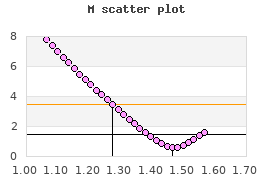
Fig. Beer’s Law 主色預測。圖例顯示實測濃度1.27時色差3.4(ΔE00);Beer’s Law 預測濃度增加到1.46時色差可以降到0.57。
再下來是用六角圖用來推演二次色 RGB 的落點,Beer’s Law 可以將CMYK 帶到最佳的位置,但不一定能將RGB 帶到正確位置。六角圖可以用來調配CMY 落點以達成符合規範的RGB數值。
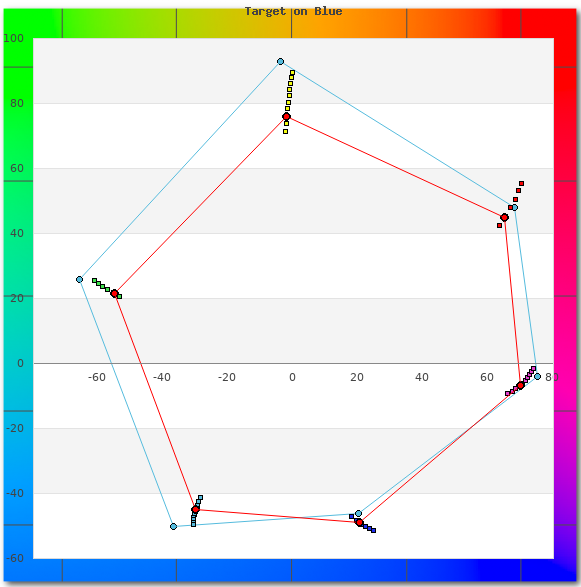
Fig. 六角圖範例,增加Y濃度可以改善R及G的數值,增加C濃度也可以更拉近G的數值。
再來是以0%,25%,50%,75%,100%來呈現TVI曲線,這裡除了很直接的知道TVI 的差異值,還可以觀察曲線的順暢度來評估機器是否在健康良好的狀態。
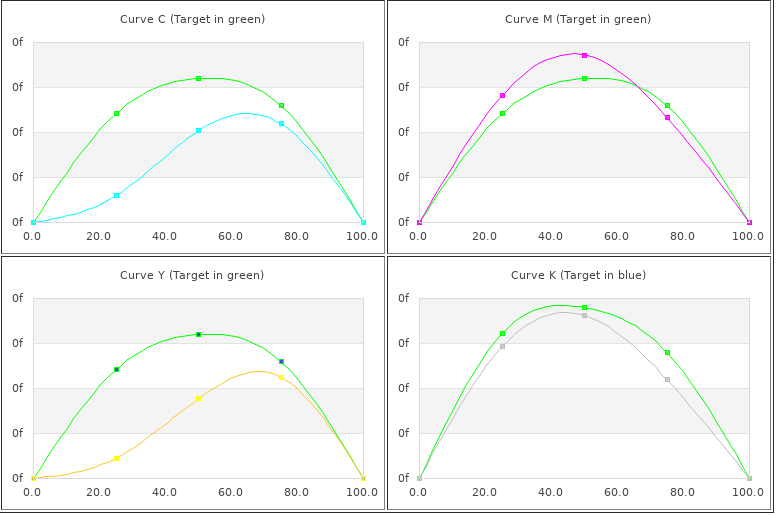
Fig. TVI 曲線,圖示M版及K版的狀況良好,C版、Y版 有一些問題。
最後一個是根據灰平衡25%,50%,75%的亮度差與灰度差推演出三點的CMY 灰階修正值。這一部分的功能是與其它軟體差別最明顯的地方,就目前我所知,其他軟體能以2D的方式顯示出亮度差與差灰差,這個資訊是能夠提供有經驗的人去反推CMY的大致修正量,但並沒有提供明確的CMY修正數值;我試著讓這個數值明確下來,讓領機能有更清楚的指令。
關於這個灰色指令的發展,我發展了至少三代以上,目前公開發布的還是留在第一代的邏輯,第一代的修正比較保守,通常可以在三次以內把數值帶到位,對於狀況比較好的機器,也能一次帶到位;較新一代的邏輯試著盡可能一次將灰色帶到位,修正量比較積極,但也可能出現修過頭的狀態;所以我也是視狀況在使用,機器狀況良好的情況下用一代邏輯保守修正即可,狀態不好時,先用三代邏輯做積極修正,待進入狀況再改用一代邏輯操作。幕前公開發布的版本還是維持在第一代邏輯。
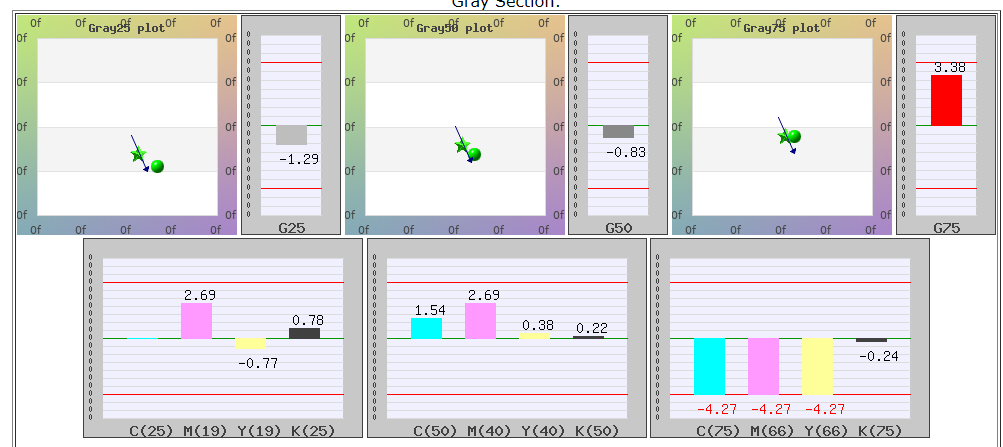
Fig. 灰平衡修正圖示,顯示25%,50%的灰差及亮度差都符合,75%部分灰差符合但亮度太亮(L值太高),需同時在 CMY 75% 加墨來降低L值。
對於我灰色工具的發展也可參考以下Bolg 發文。
對於做G7的程序,原則上先用Beer’s Law 及六角圖確認好CMYKRGB位置,再依25%,50%,75%灰色修正量將數值帶到位。這個將灰色帶到位的修正值如果不大,在滿版色差寬容度容許下,從機器上做加減墨量處理即可達成G7 Targeted;若修正量太大,則交由CTP曲線處理。如此明確精簡的操作,依機器狀況,兩到四小時內應該就足以取得G7 Targeted 規格。
至於Colorspace 規格,在更嚴謹的執行下,也是有機會在兩個小時內達成。整個前置動作與執行可參考以下四篇 Blog 發文:
簡單總結一下以上四篇發文,第一篇敘述我們嘗試著在線性版(1:1 無修正曲線)用盡機器上的設定,甚至將油墨放入冰櫃降溫以降低網點擴張來
達成G7 Targeted 數據。證實只要調整機器/材料狀態,就足以將無修飾的線性版帶入G7 Targeted 規格。
第二篇敘述了我們在上一篇的基礎下,以較嚴格的分數規則去操作,成功的進入 Colorspace 規範。
第三篇紀錄了Colorspace 驗證當日的紀事,在不修版調的狀態下,以兩個小時不到的時間操作出Colorspace 規範。特別要提出來的是,當日廠房氣溫較低,可以在不將油墨放入冰櫃的狀態下,成功的以很短的時間操作到Colorspace 規範 。再要提一點的是,在沒有自動量測設備(isis,i1io)的情況下,改版(縮小)了TC1617版面, 1617個色塊用i1Pro3 總共掃了48條色條,大約花20分鐘,還算是應付得來的工作量。
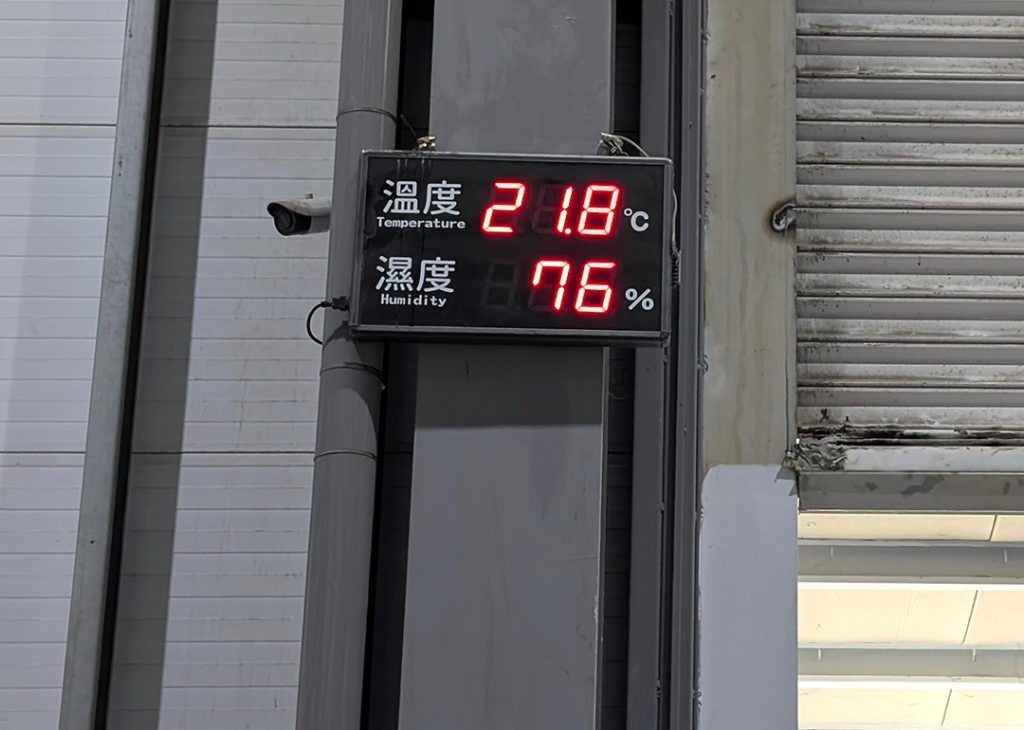
Fig. G7 驗證當日室內氣溫合宜,在不將油墨放入冰櫃的狀態下,成功的以很短的時間操作到Colorspace 規範 。
Fig. 色條寬度縮到 25公分,Pro3 導尺就足以涵蓋左右兩個白點及中間34個數據。
第四篇比較了稽核單位的數據我們自己測量的數據,這兩邊的數據除了使用的儀器不一樣,還有就是時間大概差了兩個星期左右,可以稍微了解一下器差的問題還有這兩個禮拜乾燥時間的問題。比對的結果是差異並不大,可以確認我們的儀器跟工作模式都沒有問題。
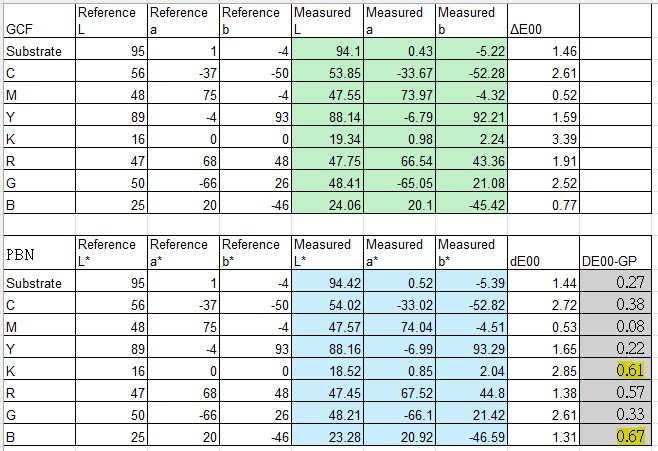
Fig. 廠裏數據與稽核單位的數據差別最大的兩個顏色是黑色的0.61與藍色的0.67,不管是器差或是乾燥因素都在信任範圍內。
這些所有作業主要都依賴在CT25這個單一工具,嚴謹的執行,是可以達到Colorspace的規格。
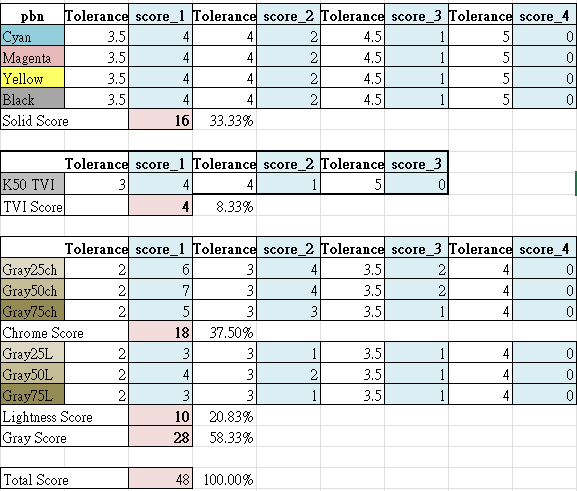
Fig. pbn 評分規則,滿版色總分16,佔比33.33%;TV(K50)總分四分,佔比8.33%;灰平衡總分48,佔比58.33%。能在這個規則取得90分可以達成Targeted,能取得95分則可以進入 Colorspace 。
以下是發佈軟體工具的一些說明。
CT25 這個工具已經用了好多年,確實是一個快速、簡單、好用的工具,可以很快速的一次掃描就可以知道很多狀況;礙於程式能力,一直都是在C++的 command line模式工作,對一般的使用者是有點距離。趁著AI(主要是Claude agent)的協助,改善了多年的介面,好讓大家能夠更輕便、更頻繁的去關心機器/系統狀態,主打一個精簡,基本上就是連上儀器、校正,掃描、看結果。
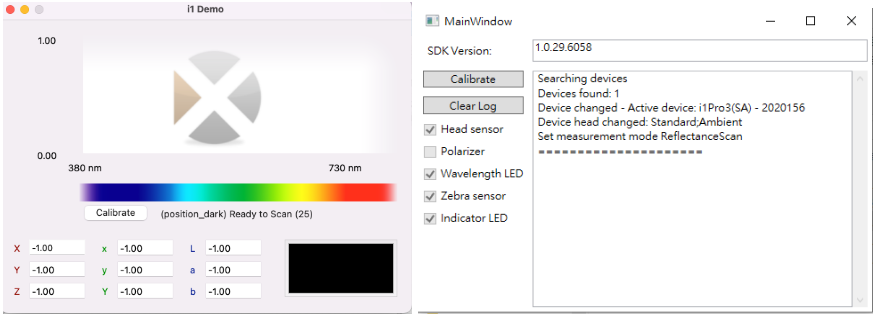
Fig. 新版 CT25 tool from Cocoa(Object-C) (Mac), and C sharp (Win10)
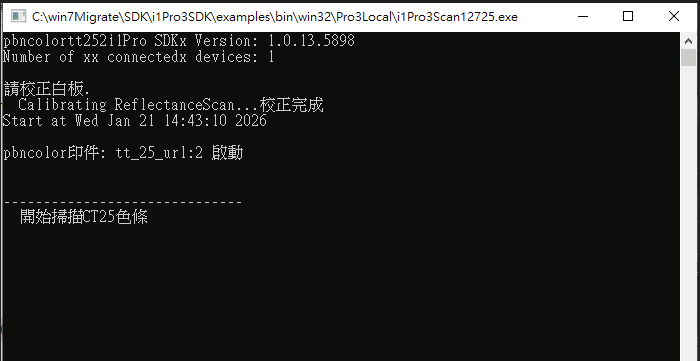
Fig. 舊版CT25 tool from C++ DOS command line
同時發布四種設定:
Windows Pro3 M1 reading
Windows Pro1/2 M0 reading
MacOS Pro3 M1 reading
MacOS Pro1/2 M0 reading
載點:
https://fredkuo.idv.tw/source/pbntool/Mac-CT25-Pro1_2-M0.zip
https://fredkuo.idv.tw/source/pbntool/Mac-CT25_Pro3_M1.zip
https://fredkuo.idv.tw/source/pbntool/Win_CT25_Pro1_2-M0.zip
https://fredkuo.idv.tw/source/pbntool/Win_CT25_Pro3-M1.zip
使用時注意幾點。
安全因素:由於沒有在官方正式登錄,有可能因安全因素被系統攔截,Windows 處理如下:
1. 將開發資料夾加入「排除項」(最推薦)
這是最有效的方法。與其針對單一檔案,不如將你存放程式碼與編譯輸出的整個資料夾加入白名單,這樣每次重新編譯生成的 .exe 都不會被阻攔。
開啟 [設定] -> [更新與安全性]。
點擊左側的 [Windows 安全性]。
點擊 [病毒與威脅防護]。
在「病毒與威脅防護設定」下方,點擊 [管理設定]。
捲動到最下方找到「排除項目」,點擊 [新增或移除排除項目]。
點擊 [新增排除項目] 並選擇 [資料夾],然後選取你的專案目錄。
2. 處理 SmartScreen 藍色警告視窗
即使檔案沒有病毒,Windows SmartScreen 也可能因為不認識該程式而攔截。
當出現「Windows 已保護您的電腦」畫面時:
點擊 [其他資訊]。
此時右下角會出現 [仍要執行] 按鈕,點擊即可。
Mac 版可參考以下連結:https://fredkuo.idv.tw/source/i1-color-tool-guide-zh-Mac.html
儀器連結:Windows Pro3、Mac Pro1/2/3會自動連接儀器,按下”Calibrate” 校正完成之後就可以開始工作。
Windows Pro1/2 無法自動連結,要按一下 ” Device” 欄位,選擇儀器後再按”Calibrate” 。
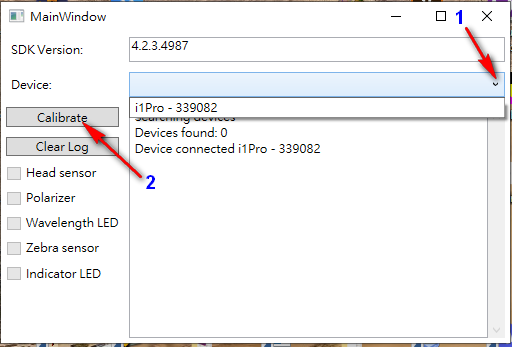
Fig. Windows Pro1/2 無法自動連結,要按一下 ” Device”欄位,選擇儀器後再按”Calibrate” 。
另外Windows版檔案夾中有一個pncode.txt,可自行填入10個字母內的個人代碼,方便以後如果有需要管理數據時有所依循(index and collect)。
i1操作小提醒,量測紙白起點與終點的時間停留稍微久一點可提昇掃描成功率。
關於軟體開放的幾點聲明:
1.基於 Xrite SDK 合約,不得做無限制發布,因此,此版設定軟體有效期限定在 2026/12/31。
2.在有限的程式能力上,目前介面還在持續努力中,但功能沒問題。
3.目前先只開放 CT25 一個工具。
4.數據運算在雲端,所以工作環境必須連網。
5.不能保證運算server能保持 always on line,遇到問題請回報處理。
這是一個印刷品質數字管理的起點,印刷標準化是基本配備,最終目的還是要做有效的數字管理,這裡提供一個可以自定方法/規格的工作模型,有興趣的讀者可以一起來共同發展。
尚無留言
 Comments RSS
 TrackBack Identifier URI
No comments. Be the first.
 Leave a comment