PBNCombo App 操作說明書
PBNCombo App 操作說明書
Nov 5, 2026 · @Fred Kuo

Fig. 低門檻色彩工具,圖示為某紅色色塊的Lab值。
我一直在做將色彩管理/印刷控制降低工作門檻的題目,不同的時間有不同的成果,這裡就當作階段性的報告。
目前手邊最便宜的光譜儀就是這支cr30,參考價錢是人民幣7百元,精度夠得上i1 Pro3的90%,用來評斷印刷品的品質,算是夠用。這個夠用的意思是,相對於沒有任何數字的基礎,這個用cr30的數字來做的評斷,真的是很有感。好的數值真的能代表好的品質。
CR30另一個缺點是對位機制不夠好,大色塊沒問題,小色塊要透過對位板操作,不像手持濃度計操作那麼方便,但這裡更重要的是,這是一個將色彩這個物理現象用數據來傳達的入口,將色彩即數值的概念建立起來,才是最重要的。
我先把我的工作基調,工作原則先說明一下。
這裡的工作基調是,儘可能將原稿的色彩訊息實現到被承印的材料上面。再多提一下,這裡所謂的原稿的色彩訊息不是指你在熒幕上視覺感觀的那個顏色,而是這個檔案帶出來的CMYK數值或是RGB數值(及其經由某個設定計算出來的Lab值)。
這個基調要分幾個階段來連結到我現在在開發的工具。
色彩這個物理現象,一直是以人文的指稱在傳達,光就“紅色“這個人文用詞:
亞洲地區
-
中文(台灣/中國):紅色 (Hóng sè)
-
日文(日本):赤 / あか (Aka)
-
韓文(韓國):빨간색 (Ppal-gan-saek)
-
泰文(泰國):สีแดง (See-daeng)
-
越南文(越南):Màu đỏ
-
印尼文(印尼):Merah
-
印地文(印度):लाल (Laal)
歐洲地區
-
英文(英國/美國等):Red
-
法文(法國):Rouge
-
德文(德國):Rot
-
義大利文(義大利):Rosso
-
西班牙文(西班牙):Rojo
-
葡萄牙文(葡萄牙/巴西):Vermelho
-
俄文(俄羅斯):Красный (Krasny)
-
荷蘭文(荷蘭):Rood
其他地區
-
阿拉伯文(中東):أحمر (Ahmar)
-
土耳其文(土耳其):Kırmızı
-
斯瓦希里文(東非):Nyekundu
這裡大概可以想像,這些“名稱“指的是同一型態的光學物理現象被人的眼睛感受出來,然後給予一個以人類感官為主的人文指稱;但也很清楚,我們無法套用 “ΔE00 小於3.5”這樣精確的數據來敘述在這些人文指稱上的色彩差異。
這個將色彩的表達數據化,將色彩的誤差數據化,將色彩的控制數據化,這就是我的工作基調。

Fig. App 介面,上一個圖示紅色色塊的光譜分佈曲線。
所謂階段性的連結,第一個階段是1931年,這一年CIE協會定義了色彩這個物理現象如何解譯成數據。色彩,不再只是一個人文指稱,它能有明確的數字,可以被測量、被檢驗、被管理、被操作。
第二個階段是1996年,這一年發表了ISO 12647-2的草案,平版印刷的行為,被用數字明確的定義下來。
至此,量測工具及檢測/操作/管理軟體都能有所依據的被開發出來。
只是,能用上這些儀器、軟體、概念去操作影像輸出在產業界的比例還是偏少,原因之一是進入的門檻還是比較高。要改善這個情況,單純的邏輯是把門檻降下來,進入的人自然會變多。
我就單純的“怎麼把油墨濃度放對“這件事情的成本門檻大概說明一下。
目前要達成精確控墨這個目的,至少有這兩種方法。
1. Xrite eXact ,此儀器內建這個能力,參考的成本是20萬臺幣以上。
2. i1 with PressSIGN,參考成本 USD $2000 for i1Pro3 and £2500 For PressSIGN Essential。
如果讀者能夠看到這裡就不難理解我為什麼一直在做降低門檻這個題目。
所以現階段的成果是:700 rmb 的光譜儀加上開發的APP工具。這樣的組合,不敢要求到i1 Pro3的精度,但如此建立下來的數字規則絕對堪用。如前述,這裏是Print (Color) by Number 的入口(portal),而不是最終的目的地。

Fig. App裡具備預測最佳濃度的能力,圖示實測濃度 1.13 色差3.31,預測最佳濃度1.23最佳色差2.55。
題目會繼續發展下去,預計項目包括:爭取連接更多的儀器,而不限於單一儀器;數據的匯入匯出及數據的分析整理報告;如何跟桌面軟體共同協作來完善工作流程……
安卓版與iOS版皆以上架:
Android
https://play.google.com/store/apps/details?id=com.pbn.combo
iOS
https://apps.apple.com/us/app/upbn-densitometer/id6752854641
這裡的讀者先不用在意APP訂價或是儀器序號的登錄費用,商務機制還沒未完全定案,就先算是一個示範的工作模型。有興趣的讀者可以告知 Email及儀器序號,我會發出Promote code及做後臺序號的登錄。
降低門檻,是為了讓更多人能夠進入色彩即數字的工作認知,使用對象要從印刷機房往前延伸到印前、品檢、業務、平面設計甚或是客戶端。也不一定限制在平版印刷產業,凡色彩輸出相關如柔版、紡織、陶瓷也都用得上這樣的概念與工具。
先交代一些想法,以下是Claud的整理出來的操作說明。
https://fred.upbn.cc/manual/PBNCombo.html
概覽
PBNCombo 是印刷業用的色彩量測 App:用藍牙光譜儀量印張,在手機上看濃度、L*a*b* 與色差,並可上傳到 fred.upbn.cc 伺服器產生報告或 ICC 描述檔。目前必須搭配 CR30 藍牙光譜儀,有機會的話會爭取更多的儀器連線SDK,手機需 Android 6.0 以上、支援藍牙 4.0(BLE)。
主畫面「工具組總覽」有九個工具:
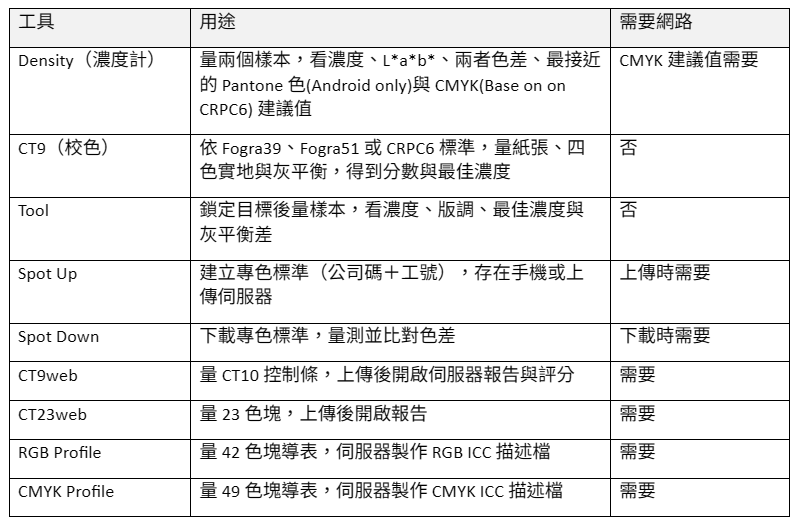 工具

Fig. 工具組合主頁面
畫面底部有「總覽」與「設定」兩個分頁;「設定」用來配對與校準光譜儀、切換語言。
開始使用
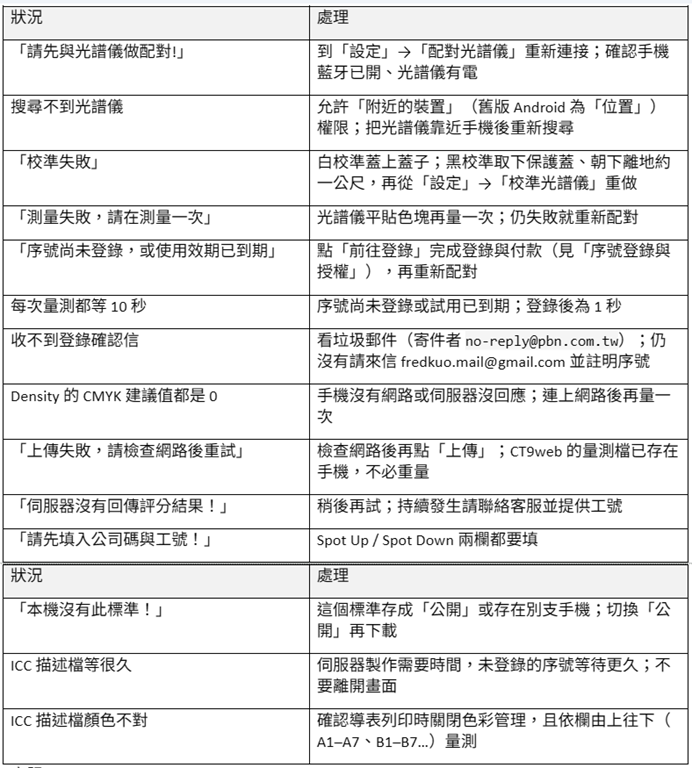
開始量測前,光譜儀要先配對並完成白、黑兩步校準。沒配對就量測,App 會顯示「請先與光譜儀做配對!」。
配對光譜儀
-
打開手機藍牙與光譜儀電源。
-
進入「設定」→「配對光譜儀」。第一次使用會要求「附近的裝置」權限(Android 11 以前為「位置」),請允許。
-
在搜尋結果中點選你的光譜儀,等待「連接成功」。
-
App 會向伺服器檢查這台光譜儀的序號。尚未登錄時會跳出提示,見下一節。
校準
連接成功後自動進入校準畫面;之後也可從「設定」→「校準光譜儀」重做。
-
等待「光譜儀正在初始設定」結束。
-
白校準:蓋上光譜儀蓋子,點「校準」。
-
黑校準:取下保護蓋,量測口朝下、離地面約一公尺,點「校準」。
出現「校準失敗」時,檢查蓋子與量測口後重做。
語言
「設定」→「語言設定」可切換繁體中文、簡體中文與英文。
序號登錄與授權
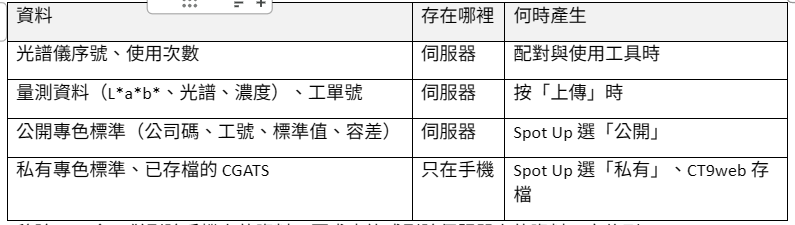
每台光譜儀登錄一次,登錄費 NT$100(含稅)、永久有效;確認電子郵件後先試用 7 天。未登錄時 App 仍可量測,但每次結果要等 10 秒才顯示,登錄後縮短為 1 秒。
登錄步驟
-
App 跳出「本機光譜儀的序號尚未登錄,或使用效期已到期」時,點「前往登錄」;量測等待畫面上的「登錄序號可將等待縮短為 1 秒 ›」也可以點。
-
瀏覽器會開啟 https://fred.upbn.cc/snRegister/,序號已自動填好,輸入電子郵件後送出。
-
收信並點確認信中的連結,序號立即啟用,開始 7 天試用。沒收到信請看垃圾郵件,寄件者是 [email protected]。
-
試用期內依頁面指示以信用卡付款(綠界 ECPay),序號即永久有效。
-
回到 App,重新配對一次光譜儀,讓 App 取得最新的授權狀態。
試用期滿未付款,序號會自動停止驗證,App 再次跳出登錄提示;此時重新登錄會直接進入付款,不會再給一次試用。收費與退費見 https://fred.upbn.cc/snRegister/price.html。問題請聯絡 [email protected]。
在手機上量測:Density、CT9、Tool
這三個工具在手機上計算,不必上傳。量測時光譜儀平貼色塊、保持不動,等等待畫面關閉再移開。
Density(濃度計)
-
點「量測」量第一個樣本,點「量測2」量第二個。
-
每個樣本顯示 L*a*b*、顏色色塊、K/C/M/Y 濃度、特別色濃度與其最大吸收波長(nm)。
-
兩個都量完後顯示兩者的 ΔE00 與 ΔEab。
-
每個樣本也列出最接近的 Pantone 色與其 ΔE00,以及伺服器算出的 CMYK 建議值(需要網路;網路不通時為 0/0/0/0)。
-
點色塊可看這次量測的光譜反射率曲線。

Fig. 濃度計,可顯示Lab、色差、CMYK濃度、光譜濃度、CMYK組合及最接近Pantone色票(Android only)。 
Fig. 點擊色塊顯示光譜分佈曲線。
CT9(基礎評估)
依印刷標準評估機台,給出分數、最佳濃度與灰平衡校正量。
-
選標準:Fogra39、Fogra51 或 CRPC6;網點色塊選 TV50 或 TV40。
-
點「測量紙張」量空白紙。
-
點「測量樣本」逐一量 C100、M100、Y100、K100、四色網點與灰平衡色塊;App 依顏色自動判斷是哪一塊,順序不拘。
-
看結果:每色的目標、量測與預測值、濃度、色差、分數與最佳濃度。
-
點 C、M、Y、K 或灰平衡可開詳細畫面:「實地密度 vs ΔE00」圖與「灰平衡校正量」圖(正值為加墨,單位為網點百分點)。未量該色時會提示「請先量測 C100」等。

Fig. 印刷基礎9格測試,印刷規範可選Fogra39/Fogra51/CRPC6,中間調可選擇40%或50%。
Fig. 點擊滿版色塊可顯示最佳濃度預測。

Fig. 點擊中間調色塊可顯示TV差值。
Tool
與一個鎖定的目標色比對,適合在機台旁反覆量同一色。
-
點「量測紙張」量空白紙。
-
光譜儀放在目標色上,點「鎖定目標」量測並鎖定。
-
點「樣本量測」量印張,看量測濃度、版調、最佳濃度,以及與目標的亮度差、a 差、b 差、灰差。
-
點樣本色塊可看光譜曲線。
-
把版底當成紙白,印紋100當滿版,再去量網點部分,這個工具可當量版器使用。

Fig. Tool,內定Fogra39 為目標,能預測最佳滿版濃度,能計算TV值,能提供灰平衡修正指令。
專色標準:Spot Up 與 Spot Down
一組專色標準以「公司碼+工號」識別;用 Spot Up 建立,用 Spot Down 在機台旁比對。兩個畫面都有「公開」與「私有」選項:公開存在伺服器,同公司碼的人都能下載;私有只存在這支手機。光源條件為 D50/2°。
建立標準(Spot Up)
-
填入公司碼與工號。
-
選「公開」或「私有」。
-
光譜儀放在標準色上,點「測量」,畫面顯示 L*a*b*。
-
點「上傳標準」。公開標準上傳到伺服器;私有標準顯示「已存到本機」。同一工號已存在本機時會提示,不會覆蓋。
比對標準(Spot Down)
-
填入公司碼,點「查詢工單」,從下拉選單選工號(也可直接輸入)。
-
選「公開」或「私有」,點「下載標準」,畫面顯示標準的 L*a*b*。畫面也顯示建立標準時用的光譜儀序號與「本機」序號,兩者不同時以顏色標示。
-
填入容差(ΔE00)。
-
量印張上的色:點「測量」,顯示 ΔE00,小於容差為綠色、超過為紅色。
-
不再需要的標準可點「刪除標準」,確認後刪除(公開從伺服器刪,私有從手機刪)。
未填公司碼或工號時會提示「請先填入公司碼與工號!」。 
Fig. Spot down 介面,從資料庫下載色彩值作為目標值,與量測物做色差比對。寬容值可自訂。
線上報告:CT9web 與 CT23web
這兩個工具在手機上量完整條色塊,上傳到伺服器,再用瀏覽器開啟報告。色塊順序不拘:點一張色塊卡、量測,卡片就填入量到的顏色。
CT9web(CT10 控制條)
十個色塊:Paper、C100、M100、Y100、K100、C50、M50、Y50、K50、Gray。
-
輸入工號。
-
先量 Paper,再逐一點其餘九張卡片量測。
-
點「上傳」。伺服器回傳評分,點「開啟報告」在瀏覽器看完整報告。
-
量測檔(CGATS)會同時存在手機上;上傳失敗時顯示「已存到本機,但上傳失敗」,網路恢復後再點「上傳」。只想存檔不上傳則點「存檔」。

Fig. 基礎9格的網頁報告。
CT23web
23 個色塊:Paper;C、M、Y、K 各 25、50、75、100;Gray25、Gray50、Gray75;Red、Green、Blue。
-
輸入工單號。
-
逐一點卡片量測,畫面顯示「已量測 n / 23 色塊」。
-
全部量完後點「上傳」,瀏覽器開啟報告。還有色塊未量時,App 會列出缺哪幾塊。

Fig. CT23web,蒐集23個色塊後可上傳網頁後取得報告。它比CT9多了25%及75%的資訊。
兩個工具上傳與開報告都需要網路。
ICC 描述檔:RGB Profile 與 CMYK Profile
印出測試導表、在 App 逐塊量測、上傳後,伺服器用 Argyll 製作 ICC 描述檔,完成後由 App 開啟下載。導表免費下載,不需登錄。
 工具


列印導表
印 .tif 檔,不要印網頁上的 .png 預覽圖。導表沒有內嵌 ICC,列印時要關閉色彩管理、不做色彩轉換,讓檔案裡的數值原樣上機。以要建立描述檔的印刷條件印出。
量測與取得描述檔
-
輸入工單號,ICC 檔會以它命名。
-
逐一點色塊卡量測。依欄由上往下讀:A1–A7 是最左一欄,再 B1–B7,依此類推。App 的卡片排法與印出的導表相同;排錯仍會產生描述檔,只是錯的,不會有警告。
-
全部量完後上傳。未量完時 App 會列出缺哪幾塊。
-
畫面依序顯示「上傳量測資料中」、「製作 ICC 描述檔中…已等候 n 秒」,完成後顯示「ICC 描述檔完成」並開啟下載。未登錄的序號等待較久,畫面上可點「登錄序號可將等待縮短」。


資料與隱私
App 沒有帳號,不收集姓名、位置或廣告識別碼(只有序號登錄網頁會收你填的電子郵件);上傳的資料以光譜儀序號為索引,存在 fred.upbn.cc。
移除 App 會一併刪除手機上的資料。要求查詢或刪除伺服器上的資料,寫信到 [email protected] 並註明序號。完整內容見隱私權政策。
常見問題
#PBNCombo #uPBN #CR30 #色彩管理 #印刷數據化 #PrintByNumber #Fogra39 #Fogra51 #CRPC6 #ICCProfile #色彩管理App
尚無留言
 Comments RSS
 TrackBack Identifier URI
No comments. Be the first.
 Leave a comment