G7 簡易做法
一直在找 G7 簡易做法,還是一樣的基本原則:滿版到位+加中間調(灰平衡)到位。
最近的版本是一個25格色塊的版本,其中7個色塊 CMYK RGB 配合Beer’s Law來預測滿版落點,一個K50用來修正K版調,紙白是一定要的,CMY300配合紙白來計算Scaled RPC 版調,其他15格用來找三個階段的灰目標。
說明一下跟之前幾個版本的差異:
我最常用的CT25是一個很全面的工具,可以預測滿版、可以觀察印機版調,可以預測灰平衡,但灰的預測基於單點,套用CRPC6基礎去推算灰平衡,有其作用,但總希望能有更精準的推測,所以有了下一個25格全部用來推算灰平衡的導具,且稱之為CT25Gray導具。

Fig. CT25Gray 每一階的灰用7個樣本去預測,自然是比單點要好,但這樣作業無法做滿版的預測
CT25Gray 每一階的灰用7個樣本去預測,自然是比單點要好,但這樣作業無法做滿版的預測,於是有了這個版本。每一個灰階用5個樣本去預測,多出來的格數就可以拿來預測滿版。如此,在各種取捨下,這個版本能同時預測滿版與灰階,不足的是,無法用來觀察印機色座版調。

Fig. 新版CT25,能同時預測滿版與灰平衡,但無法觀察印機版調狀況。
25格導具連結如下:
新版導具除了有舊有的sdk來帶數據,這次嘗試新的做法,讓運算與顯示全部在地端完成,也就是無須網路即可作業,但這種方式的缺點是,程式包會很大,目前大約是60幾MB,不像SDK 只帶數據交由雲端運算,只要幾百K以就可以了。
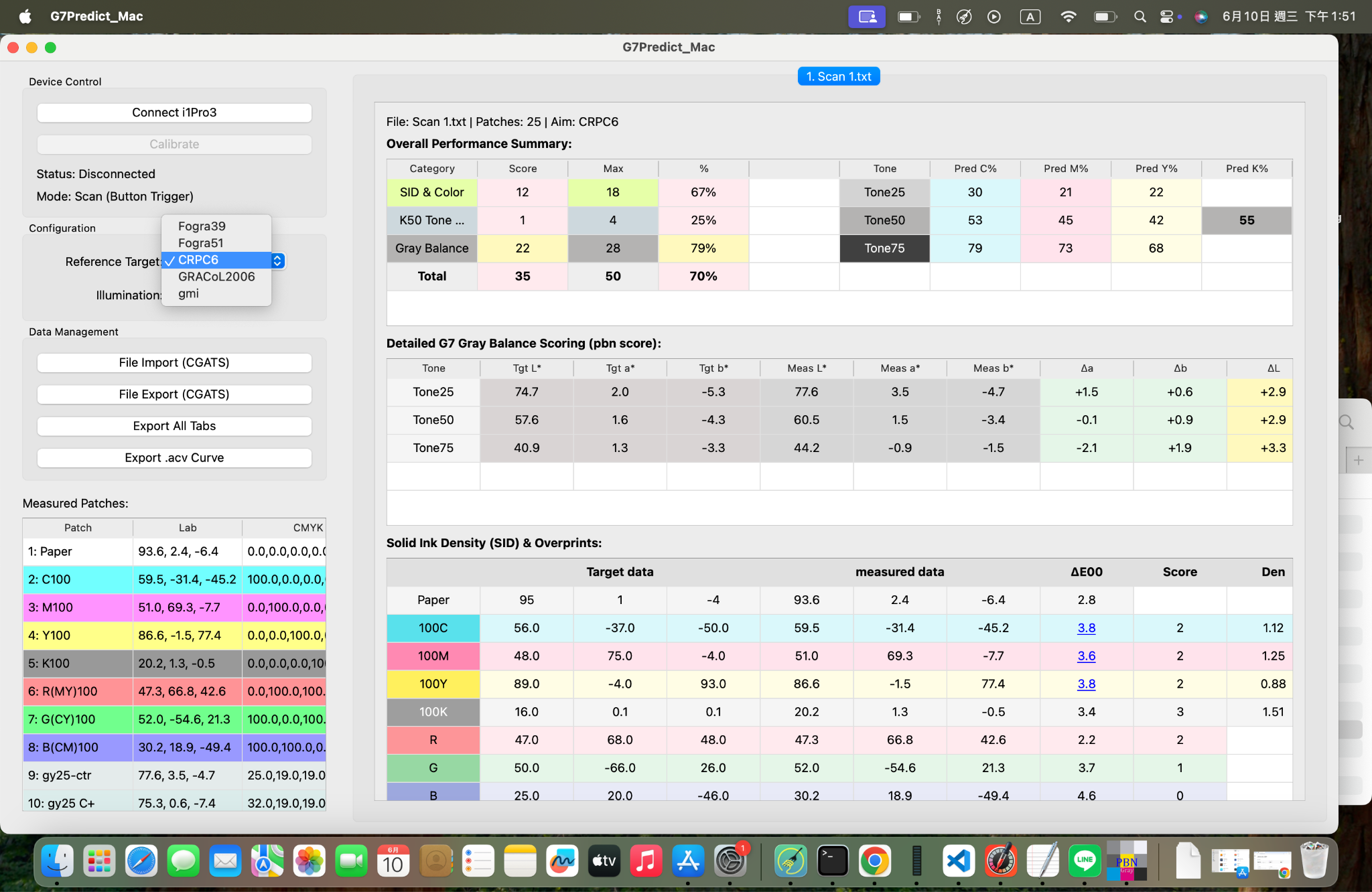
Fig. 新版工具,運算與顯示都在地端完成。
程式連結如下:
https://pbn.com.tw/source/G7Predict_Win.zip
https://pbn.com.tw/source/G7Predict_Mac.zip
這一次程式完全在地端執行,無須上網,灰目標規則為G7+,紙白超過3個色差自動啟用 SCCA。
同樣,SDK 合約限制,此版本到期日定在 7/31。
歡迎提出使用建議及回報錯誤。
# G7Predict_Mac 使用說明書
G7Predict_Mac 是一款專為印刷色彩管理設計的 G7 校正預測工具,支援連接 **i1Pro3 分光光度儀**進行掃描測量,自動計算 SID、灰色平衡、曲線預測與匯出 Photoshop .acv 校正曲線。
—
## 目錄
1. [系統需求](#系統需求)
2. [安裝與首次啟動](#安裝與首次啟動)
3. [介面介紹](#介面介紹)
4. [操作流程](#操作流程)
5. [音效提示說明](#音效提示說明)
6. [匯出 ACV 曲線](#匯出-acv-曲線)
7. [系統阻擋處理](#系統阻擋處理)
8. [常見問題](#常見問題)
—
## 系統需求
| 項目 | 最低需求 |
|——|———-|
| 作業系統 | macOS 12+ (Apple Silicon) / Windows 10+ (x64) |
| 記憶體 | 4 GB RAM |
| 硬碟空間 | 200 MB |
| 硬體 | X-Rite i1Pro3 分光光度儀 (USB) |
—
## 安裝與首次啟動
### macOS
1. 將 `G7Predict_Mac.app` 拖移至「應用程式」檔案夾
2. 雙擊啟動應用程式
3. 若出現安全性阻擋,請參閱 [系統阻擋處理](#系統阻擋處理)
### Windows
1. 解壓縮 `G7Predict_Mac.zip` 至任意目錄
2. 雙擊 `G7Predict_Mac.exe` 啟動
3. 若出現 Windows Defender 阻擋,請參閱 [系統阻擋處理](#系統阻擋處理)
—
## 介面介紹
### 左側控制面板

| 區塊 | 功能 |
|——|——|
| **Device Control** | 連接/斷開 i1Pro3、校正裝置、顯示連接狀態 |
| **Configuration** | 選擇參考目標 (CRPC6 / Fogra39 / Fogra51 / GRACoL2006 / gmi)、選擇光源條件 (M0 / M1 / M2) |
| **Data Management** | 匯入 CGATS 測量檔、匯出 CGATS、匯出 ACV 曲線、全部匯出 |
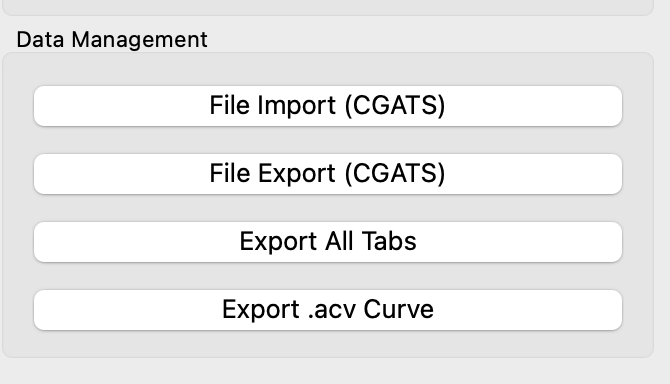
Fig. 檔案功能,可以匯入/匯出CGATS,匯出 ACV Photoshop Curve修正曲線。
| **Measured Patches** | 顯示已測量的 25 個色塊清單 |
### 右側 Dashboard(分析面板)
包含五個分析區塊:
– **Overall Performance Summary** — 總體評分

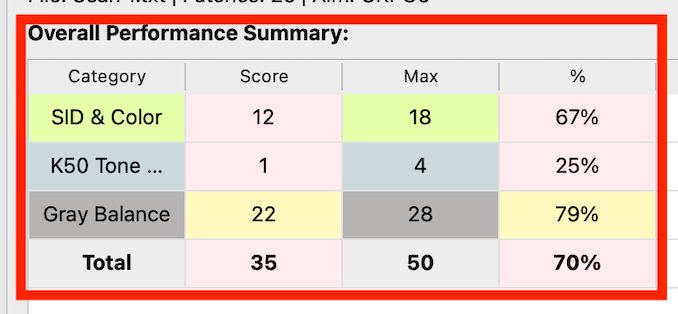
Fig. 對滿版、K50 版調及灰平衡做總體評分。
– **Detailed G7 Gray Balance Scoring (pbn score)** — G7 灰色平衡詳細評分
– **Solid Ink Density (SID) & Overprints** — 滿版濃度與疊印分析
– **K50 Tone Value Prediction** — K50 色調值預測
– **G7 Gray Balance Prediction** — C/M/Y 曲線修正預測
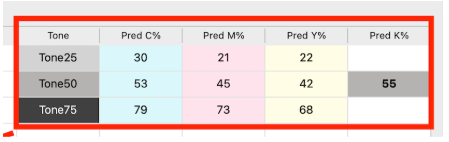
Fig. 最重要的是找出灰平衡目標的CMY組合。
– **a\*b\* Gamut** — 色域圖(含 lab.png 背景)

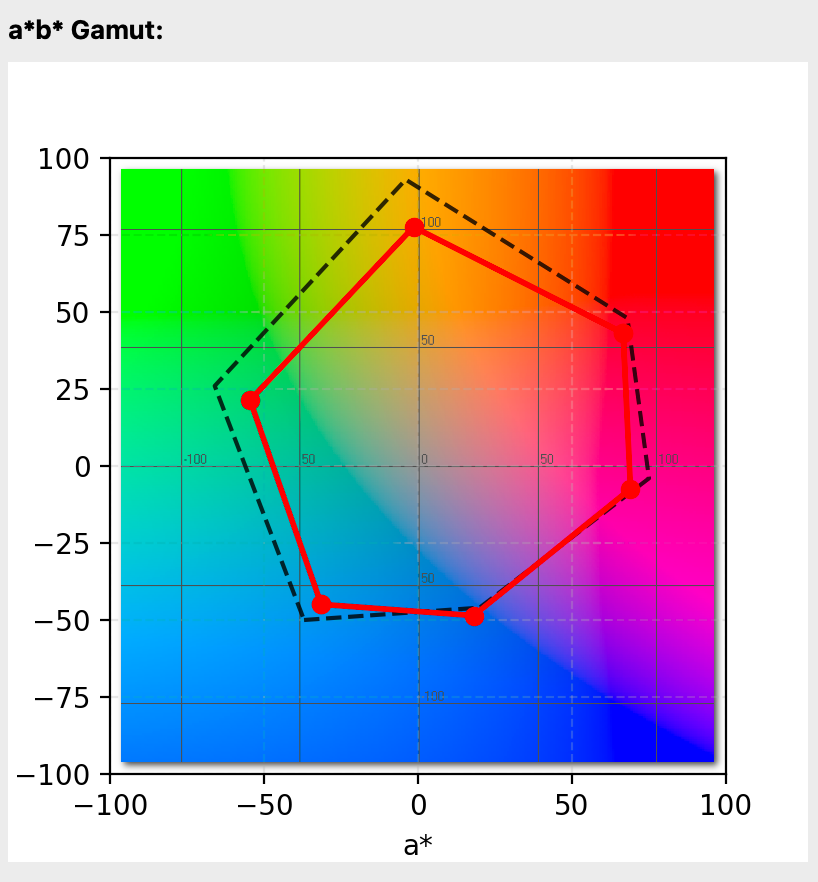
Fig. a*,b* 六角圖用來推算RGB 落點。
– **Beer’s Law** — 比爾定律密度最佳化曲線

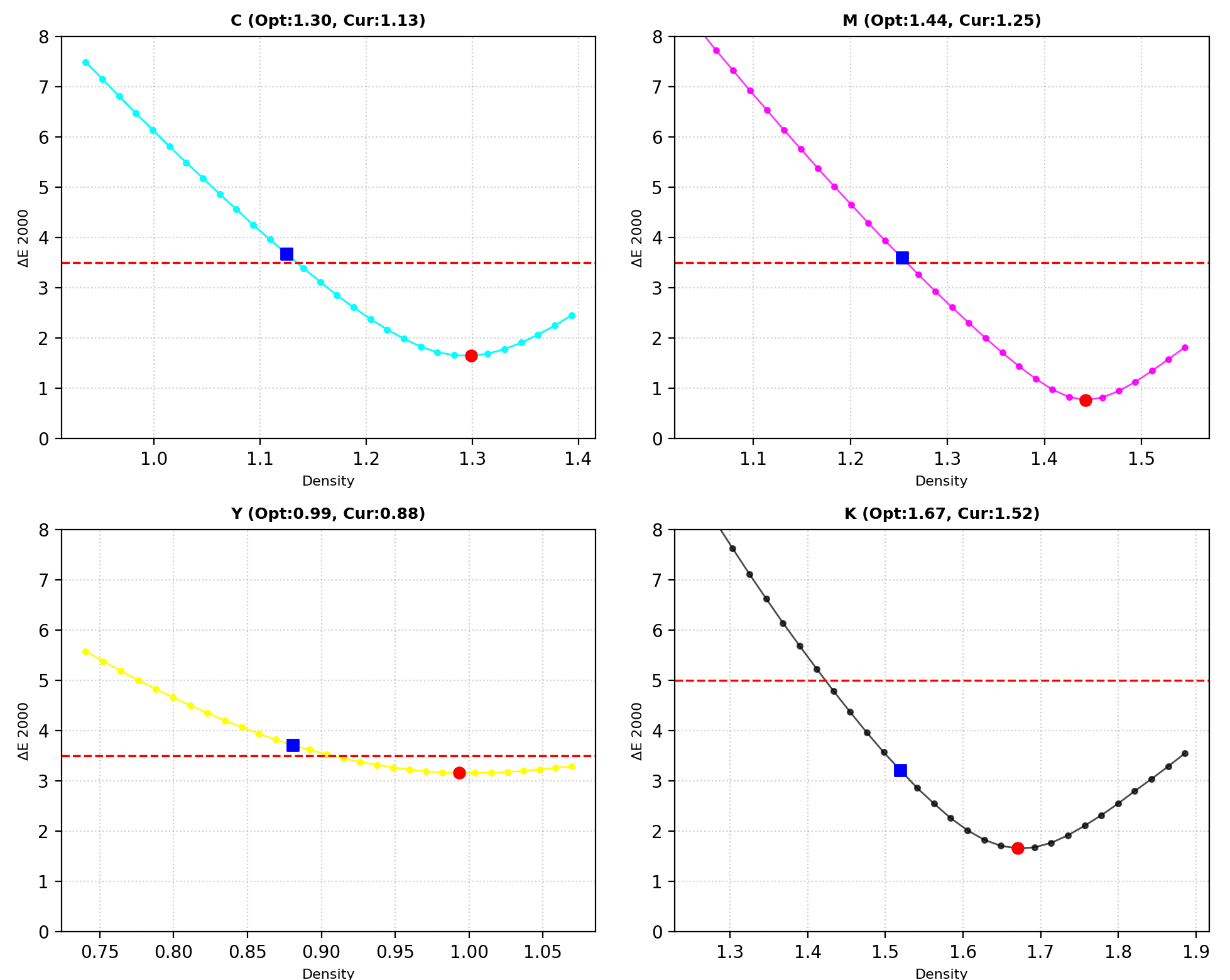
Fig. Beer’s Law 用來推算滿版濃度落點。
### 參考目標選擇

可選用多種業界標準參考目標進行比對。
### 光源條件

支援 M0、M1、M2 三種 ISO 標準光源條件。
—
## 操作流程
### 步驟一:連接裝置
1. 將 i1Pro3 透過 USB 連接至電腦
2. 點擊 **Connect i1Pro3** 按鈕
3. 狀態顯示為「Connected」時即連接成功
> 🔊 連接成功時無提示音;失敗時會顯示錯誤訊息
### 步驟二:校正裝置
1. 點擊 **Calibrate** 按鈕
2. 依照 i1Pro3 指示將裝置放置於校正白板上
3. 校正完成後狀態顯示為「Calibrated」
> 🔊 校正完成無提示音;失敗時顯示錯誤訊息
### 步驟三:選擇參考目標與光源
– 在 **Reference Target** 下拉選單選擇對應的印刷標準
– 在 **Illumination** 下拉選單選擇光源條件(建議 M1)
### 步驟四:執行掃描
1. 將 i1Pro3 對準第一格色塊
2. 按下裝置上的 **按鈕** 開始掃描
3. 聽到「嗶」一聲後,**均速滑動**裝置掃過整排 25 個色塊
4. 掃描完成後:
– 🔊 **成功**:連續 3 聲短嗶 → Dashboard 自動顯示分析結果
– 🔊 **失敗**:連續 2 聲短嗶 → 請檢查掃描滑動速度,重新掃描
### 步驟五:匯入測量檔(可選)
1. 點擊 **File Import (CGATS)** 載入 `.txt` 格式測量檔
2. 系統自動解析 36 波段光譜數據並計算 Lab 值
3. Dashboard 同步更新分析結果
—
## 音效提示說明
G7Predict_Mac 使用系統蜂鳴聲(beep)提供操作狀態提示:
| 事件 | 音效 | 說明 |
|——|——|——|
| **開始掃描** | 1 聲嗶 | 按下 i1Pro3 按鈕後觸發,提示開始滑動 |
| **掃描成功** | 3 聲短嗶 (嗶-嗶-嗶) | 成功擷取 25 個色塊,自動載入 Dashboard |
| **掃描不足** | 2 聲長嗶 (嗶——嗶——) | 掃描色塊數量少於 25 個,請重新掃描 |
| **掃描失敗** | 2 聲長嗶 (嗶——嗶——) | 發生硬體錯誤或通訊異常,檢查裝置連線 |
| **授權過期** | 無音效,彈出對話框 | 顯示「This application has expired」視窗後退出 |
—
## 匯出 ACV 曲線
1. 確保 Dashboard 已完成灰色平衡預測(Gray Balance Prediction 有數值)
2. 點擊 **Export .acv Curve**
3. 預設檔名為 `G7Correction_{時間戳}.acv`(例:`G7Correction_260610-1301.acv`)
4. 在 Photoshop 中開啟:
– **影像 > 調整 > 曲線**
– 點擊曲線面板右上角選單 > **載入曲線預設集**
– 選擇匯出的 `.acv` 檔案
5. 曲線包含 **C、M、Y、K** 四個通道的校正曲線
—
## 系統阻擋處理
### macOS — 「無法打開,因為來自未識別的開發者」
當您首次啟動 G7Predict_Mac 時,macOS Gatekeeper 可能會阻擋執行:
**解決方法(二選一):**
#### 方法一:透過「隱私權與安全性」放行
1. 看到阻擋提示後,開啟 **系統設定 > 隱私權與安全性**
2. 向下捲動至「安全性」區段
3. 找到「G7Predict_Mac.app」已被阻擋的訊息
4. 點擊 **強制打開** 或 **仍要打開**
5. 輸入管理員密碼確認
6. 再次雙擊應用程式即可啟動
#### 方法二:手動移除隔離標記(終端機)
“`bash
sudo xattr -d com.apple.quarantine /Applications/G7Predict_Mac.app
“`
輸入密碼後即可正常啟動。
> 💡 **提示**:如果應用程式在下載後無法開啟並出現「應用程式已損毀」的訊息,通常是 macOS 的隔離機制造成,而非檔案真的損毀。請使用上述方法處理。
—
### Windows — 「Windows 已保護您的電腦」
Windows Defender SmartScreen 可能阻擋未簽名的應用程式執行:
**解決方法:**
#### 方法一:仍要執行
1. 看到藍色「Windows 已保護您的電腦」視窗
2. 點擊 **其他資訊**
3. 點擊 **仍要執行**
4. 應用程式即可啟動
#### 方法二:添加排除項目
1. 開啟 **Windows 安全性 > 病毒與威脅防護**
2. 點擊「病毒與威脅防護設定」下方的 **管理設定**
3. 向下捲動至「排除項目」,點擊 **新增或移除排除項目**
4. 點擊 **新增排除項目 > 檔案**
5. 瀏覽並選擇 `G7Predict_Mac.exe`
6. 點擊確定後,將不再阻擋此應用程式
#### 方法三:關閉 SmartScreen(不建議長期關閉)
1. 開啟 **Windows 安全性 > 應用程式與瀏覽器控制**
2. 點擊「信譽保護設定」
3. 將「檢查應用程式和檔案」暫時設為 **關閉**
4. 啟動應用程式後記得恢復原設定
> 💡 **提示**:G7Predict_Mac 使用 PyInstaller 封裝,部分防毒軟體可能誤判為可疑程式。此為正常現象,應用程式絕不含惡意程式碼。
—
## 常見問題
### Q: 掃描時得到「Oh no… Scanned only N patches」錯誤?
– 滑動速度過快或不均,請保持 5-8 秒均速滑過 25 個色塊
– 檢查色塊導表是否平整無髒污
– 確認 i1Pro3 底部感測窗清潔
### Q: 裝置無法連接?
– 確認 USB 線已正確連接
– 檢查 i1Pro3 裝置是否被其他軟體佔用
– macOS:檢查「系統資訊 > USB」是否辨識到裝置
– Windows:檢查「裝置管理員」是否出現驚嘆號
### Q: ACV 檔案 Photoshop 無法開啟?
– 確認匯出時 Dashboard 已有灰色平衡預測數據
– 使用 Photoshop **曲線** 調整圖層中的「載入曲線預設集」
– 不可直接雙擊 .acv 檔案開啟
### Q: 授權過期?
– 應用程式有效期至 **2026年7月31日**
– 過期後啟動會顯示過期訊息並退出
– 請聯絡技術支援取得更新版本
### Q: Dashboard 中的色域圖沒有背景?
– 確認 `reference/lab.png` 檔案存在於應用程式套件中
– macOS:應用程式套件位於 `G7Predict_Mac.app/Contents/Resources/reference/lab.png`
—
## 技術支援
如有任何問題,請聯絡技術支援團隊。
—
> G7Predict_Mac v1.0 | © 2026 | Apple Silicon native
尚無留言
 Comments RSS
 TrackBack Identifier URI
No comments. Be the first.
 Leave a comment